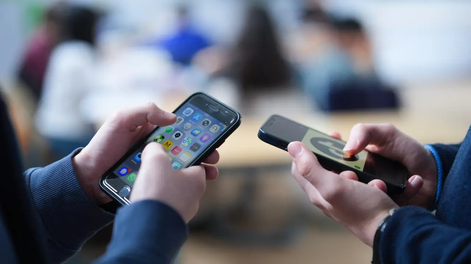
Instagram no ofrece una forma integrada de guardar un vídeo en tu dispositivo. Por eso, cuando quieres conservar un Reel, una historia o una publicación del feed, tienes que buscar una alternativa. Precisamente para cubrir esa necesidad existe un descargar vídeo de Instagram. Esta guía explica cuatro métodos prácticos para guardar un vídeo de Instagram en tu dispositivo como un archivo MP4 estándar, además de ofrecer una referencia rápida sobre las resoluciones que utiliza Instagram, para que el archivo se vea correctamente en cualquier pantalla.
Hay algunas razones que aparecen una y otra vez. Muchas personas quieren tener un archivo personal de contenido que no quieren perder si un video se elimina o una cuenta se borra. Los creadores suelen guardar clips como material de referencia, estudiando el ritmo, el encuadre o las decisiones de edición antes de grabar algo parecido. Otros simplemente quieren un respaldo confiable, ya que las restricciones de cuenta o los hackeos pueden ocurrir sin aviso, y tener copias locales significa que nada se pierde de forma permanente.
El MP4 importa en particular porque es el formato que la mayoría de dispositivos, editores y reproductores ya admiten sin plugins ni códecs adicionales. Un archivo guardado en MOV o en un formato propietario puede reproducirse bien en el dispositivo que lo grabó, pero el MP4 con códec H.264 funciona de forma fiable en teléfonos, portátiles, smart TVs y en la mayoría del software de edición. Por eso casi cualquier descargador de Instagram lo usa como formato de salida predeterminado.
Opción 1: Convertir Instagram a video online
Para la mayoría de las personas, una herramienta online es la opción más rápida, ya que no es necesario instalar nada ni gestionar actualizaciones de software. Snapgram funciona como un descargador de Instagram directamente desde el navegador: pega el enlace del vídeo, previsualiza el contenido y guárdalo como archivo MP4. El resultado conserva la resolución y la tasa de bits originales en lugar de volver a comprimir el archivo, por lo que la calidad no se ve afectada en comparación con el vídeo de origen.
El proceso se resume en tres pasos:
- Copia el enlace del Reel, la Historia o la publicación pública desde Instagram.
- Pega el enlace en la herramienta y deja que procese el video.
- Descarga el resultado como archivo MP4 en HD en tu teléfono u ordenador.
Esto es básicamente lo que la gente busca cuando quiere una solución de Instagram a MP4: un camino directo desde un enlace hasta un archivo reproducible, sin abrir un editor de video aparte ni hacer después una conversión manual de formato. Como Instagram entrega los videos en formatos que ya se apoyan en una codificación tipo MP4, un buen descargador no necesita recodificar nada, lo que también explica por qué el proceso termina en segundos y no en los minutos que tardaría una conversión completa.
Opción 2: Guardar Instagram en MP4 con apps móviles
Si prefieres usar el teléfono, apps móviles dedicadas como Snaptube ofrecen la misma funcionalidad a través de una interfaz algo distinta. Normalmente copias un enlace de Instagram, lo pegas en la app, seleccionas MP4 como formato de salida y guardas el archivo en tu galería o en la carpeta de Descargas.
Algunas apps incluyen funciones extra como recorte básico o compresión, lo que puede resultar útil si intentas ajustar un archivo por debajo de un límite de tamaño concreto antes de compartirlo en otro sitio. La contrapartida es que las herramientas basadas en apps requieren instalación y actualizaciones ocasionales, a diferencia de una opción en el navegador, que se mantiene al día automáticamente.
Vale la pena revisar una cosa antes de instalar cualquier app: qué permisos solicita. Un descargador de videos no tiene ninguna razón legítima para pedir acceso a tus contactos, mensajes o ubicación, y una app que pide mucho más de lo que necesita es una señal razonable para buscar otra opción.
Opción 3: Convertir un video de Instagram con grabación de pantalla
Cuando un video no se puede guardar mediante una herramienta basada en enlaces —por ejemplo, si la publicación se eliminó desde la última vez que la viste pero sigue abierta en tu pantalla—, la grabación de pantalla es el recurso que siempre funciona. En iPhone, añade el control Grabación de pantalla desde Ajustes, luego desliza hacia abajo para iniciarla antes de reproducir el video y detenla desde el Centro de control al terminar. En Android el proceso es parecido: baja el panel de notificaciones, toca Grabar pantalla, elige si quieres incluir audio y reproduce el video mientras grabas. En cualquier caso, silencia primero los sonidos de notificación del teléfono, ya que cualquier cosa que aparezca durante la grabación acabará en el archivo final.
El resultado de la grabación de pantalla ya es un MP4 u otro archivo de video estándar en la mayoría de los teléfonos, así que no hace falta un paso de conversión adicional. La principal desventaja es la calidad: estás recapturando la resolución a la que tu pantalla muestra el video, no el archivo original que Instagram almacenó, así que un Reel que se veía nítido en la app puede quedar algo más suave después de grabarse desde la pantalla y recodificarse.
Opción 4: Software de escritorio para convertir Instagram a MP4
Vale la pena considerar un software conversor de video para escritorio si guardas y editas contenido de Instagram con regularidad, en lugar de hacerlo de forma puntual. Estas herramientas normalmente permiten importar un archivo de video descargado y luego convertirlo entre formatos, ajustar la resolución o recortar clips antes de exportar. Como funcionan de forma local en lugar de a través de un servidor, procesar grandes lotes de archivos suele ser más rápido, y no dependes de una conexión a internet cuando el archivo de origen ya está en tu ordenador. Ese trabajo de configuración extra solo compensa si haces esto con la frecuencia suficiente para justificar instalar y aprender una aplicación completa.
Las herramientas de escritorio también tienden a exponer ajustes de exportación más detallados que las apps móviles o los conversores online, cosas como el bitrate objetivo, la tasa de fotogramas y la selección de códec. Ese nivel de control importa si estás preparando un lote de clips para otra plataforma con sus propios requisitos de formato, y no solo guardando una copia personal.
Lo que debes saber sobre la resolución de video de Instagram
Conocer las especificaciones reales de video de Instagram te ayuda a juzgar si un archivo descargado o convertido coincide con lo que se publicó originalmente, en lugar de quedar estirado, recortado o recomprimido sin necesidad.
- Reels: 1080 x 1920 píxeles, relación vertical 9:16, con una duración de entre 3 y 90 segundos, codificados en MP4 o MOV con códec de video H.264 y audio AAC, con un límite de 1 GB de tamaño. Instagram recomienda un bitrate de al menos 3.500 kbps para el resultado más limpio tras su propia compresión.
- Historias: la misma resolución 1080 x 1920 en 9:16 que los Reels, pero limitadas a 60 segundos por clip. Los videos de origen más largos se dividen automáticamente en varios segmentos de 60 segundos al subirlos.
- Videos del feed: más flexibles, con soporte para vertical en 1080 x 1350 (4:5), cuadrado en 1080 x 1080 (1:1) y horizontal en aproximadamente 1080 x 608 (1.91:1), con un margen de duración mucho mayor que los Reels o las Historias.
Si un archivo convertido se ve notablemente menos nítido que la publicación original, la razón suele ser la resolución de origen y no la herramienta de conversión. Un Reel descargado en su 1080 x 1920 nativo debería verse nítido; un video que se subió pequeño desde el principio no va a ganar calidad solo porque lo convirtiste a MP4.
También ayuda entender por qué Instagram impone estos límites. El tope de 90 segundos en los Reels y de 60 segundos por clip de Historia existe para mantener los archivos lo bastante pequeños como para una reproducción móvil rápida en un amplio rango de velocidades de conexión, lo que también explica por qué Instagram divide automáticamente un video más largo en varios segmentos de Historia en lugar de rechazarlo directamente. Cuando descargas y conviertes ese contenido, mantenerlo en sus segmentos originales (en lugar de intentar forzarlo de nuevo en un único archivo continuo) suele dar un resultado más limpio.
Preguntas frecuentes
- ¿Necesito una cuenta de Instagram para descargar un video en MP4?
No. Siempre que la cuenta que publicó el contenido sea pública, un descargador basado en enlaces funciona sin ningún inicio de sesión por tu parte.
- ¿Puedo descargar videos de cuentas privadas?
No. El contenido privado está restringido en los servidores de Instagram, así que ningún descargador puede obtenerlo sin el permiso de quien lo publicó, independientemente de lo que afirme un sitio web.
- ¿El archivo descargado tendrá marca de agua?
Un descargador bien construido entrega el archivo original sin añadir una nueva marca de agua encima.
- ¿El método que elija afecta la calidad del video?
Sí. Los conversores online y el software de escritorio que obtienen el archivo original conservan mejor la calidad, mientras que la grabación de pantalla recodifica el video y puede introducir una pequeña pérdida de calidad, sobre todo en resoluciones de pantalla más bajas.
- ¿Puedo convertir después un video descargado a otra relación de aspecto?
Sí, usando software de escritorio o apps básicas de edición móvil, aunque recortar un Reel 9:16 a un encuadre cuadrado u horizontal normalmente implica perder parte de la toma original.
Conclusión
Para la mayoría de la gente, un conversor de Instagram online es el punto de partida más sencillo, ya que no requiere instalación y mantiene intacta la calidad original. Las apps móviles son una buena alternativa si quieres recorte integrado sin abrir una segunda herramienta, la grabación de pantalla cubre el caso poco frecuente en que nada más funciona, y el software de escritorio tiene sentido cuando conviertes y editas videos de Instagram con la frecuencia suficiente para justificar la configuración extra. Cualquiera que sea el método que elijas, revisar la guía de resolución de arriba ayuda a fijar la expectativa correcta sobre qué tan nítido debería verse el archivo final.